


Bedienungsanleitung - Druckmessgerät RN-PG-W
261.0.161 / V3
8 Bedienung

Hinweis
Sachschaden durch unsachgemässe Durchführung von Druckprüfungen
Die vorliegende Bedienungsanleitung beinhaltet keine Angaben zur fachgerechten Durchführung von Druckprüfungen. Die Wahl und Durchführung des richtigen Druckprüfverfahrens sowie die Einstellung der Prüfparameter liegen in der Verantwortung der ausführenden Fachkraft.
8.1 Bedienung mit RN DataTrack App
8.1.1 Neue Messung anlegen und starten
Voraussetzungen:
- Die Messung ist vorbereitet, 👉 Vorbereitung der Messung.
- Im Menü [Messungen] die Schaltfläche [+Messung] tippen.
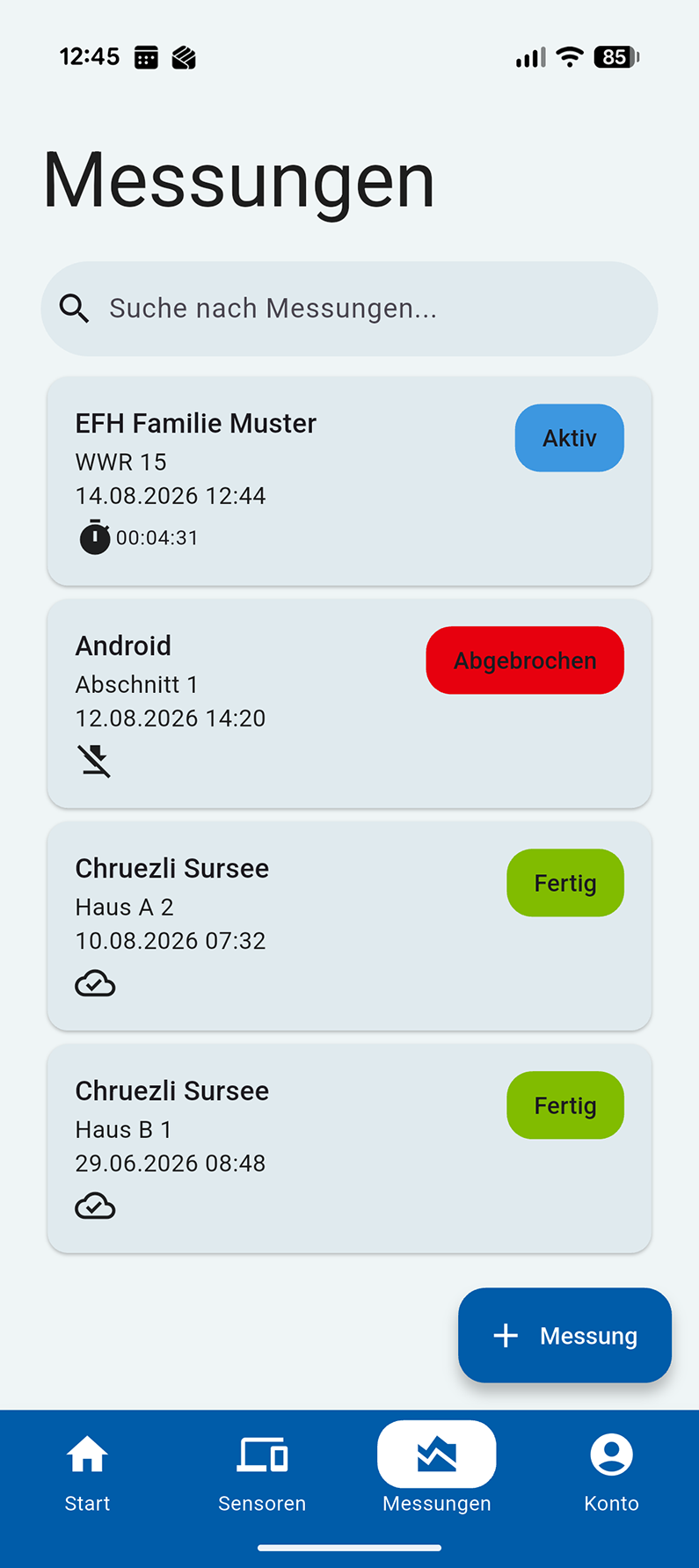
- Den Sensor wählen.
- Den Installationstyp oder die Druckmessung wählen.
- Für Druckprüfungen das Druckprüfverfahren wählen.
- Sicherstellen, dass der Nullpunkt gesetzt und der Sensor angeschlossen ist. Die Schaltflaltfläche [Weiter] tippen.
- Das Menü [Startdruck einstellen] erscheint.
- Die Prüfparameter und die Objektdaten eingeben. Optional: Den Manipulationsschutz einschalten, um die Tasten des Druckmessgeräts während der Messung zu sperren. Der Manipulationsschutz wird nach der Messung automatisch aufgehoben.
- Die Schaltfläche [Weiter] tippen.
- Im Prüfabschnitt den Prüfdruck aufbauen.
- Sobald der Prüfdruck erreicht ist, die Schaltfläche [Messung starten] tippen.
- Das Menu [Temperaturausgleich] erscheint.
- Sobald der Temperaturausgleich erreicht ist, wird die Messung automatisch gestartet. Bei aktivierter Funktion [Temperaturausgleich bestätigen]: die Schaltfläche [Bestätigen] tippen.
- Die Messung wird gestartet.
Weitere Informationen zur Bedienung, 👉 Menüs und Funktionen.
8.1.2 Messdaten speichern
Die Speicherung der Messdaten erfolgt zunächst automatisch auf dem Druckmessgerät.
-
Sobald die Messung abgeschlossen ist und eine Verbindung zur RN DataTrack App besteht, werden die Messdaten automatisch auf dem Endgerät gespeichert und auf dem Druckmessgerät gelöscht.
-
Anschliessend können die Messdaten mit der Prüfdatenbank synchronisiert werden, 👉 Messung: Details
Die Synchronisierung der Messdaten mit der Prüfdatenbank lässt sich automatisieren, 👉 Benutzereinstellungen.
8.2 Bedienung am Gerätedisplay
8.2.1 Druckmessgerät ein- und ausschalten
- Um das Druckmessgerät einzuschalten, am LC-Display die Taste
 drücken. Um das Druckmessgerät auszuschalten, die Taste
etwa 2 Sekunden lang drücken.
drücken. Um das Druckmessgerät auszuschalten, die Taste
etwa 2 Sekunden lang drücken.
8.2.2 Nullpunkt setzen
Die Funktion setzt die Messwertanzeige auf Null zurück. Die Nullpunktsetzung ist vor jeder Messung erforderlich.
Voraussetzungen:
- Das Druckmessgerät ist eingeschaltet.
- Am LC-Display die Taste
 drücken.
- Die Messwertanzeige ist auf Null gesetzt.
8.2.3 Temperatur
Die Funktion zeigt die vom geräteinternen Temperatursensor gemessene Umgebungstemperatur an (das Druckmessgerät verfügt über eine Temperaturkompensation).
Verfügbare Einstellungen:
|
Einstellung |
Beschreibung |
|---|---|
|
[°C] |
Temperaturanzeige in ° Celsius (Werkseinstellung). |
|
[°F] |
Temperaturanzeige in ° Fahrenheit. |
|
[K] |
Temperaturanzeige in Kelvin. |
|
[Aus] |
Die Funktion ist ausgeschaltet (keine Temperaturanzeige). |
- Die Taste
 drücken.
 - Das Startmenü erscheint.
- Mit den Tasten
und
 das Menü [Messmodus]/[Temperatur] wählen.
 - Mit den Tasten
und
die Einstellung wählen. Die Taste
drücken, um die Einstellung zu bestätigen.
- Mit der Taste
zurück zur Messwertanzeige.
8.2.4 Druckeinheit
Mithilfe der Funktion kann die Druckeinheit eingestellt werden.
Verfügbare Einheiten:
|
Einstellung |
Beschreibung |
|---|---|
|
bar |
Werkseinstellung |
|
mbar |
— |
|
psi |
— |
|
MPa |
— |
|
psi |
— |
|
kg/cm2 |
— |
|
Benutzerdefinierte Einheit |
- Die Taste
drücken.
- Das Startmenü erscheint.
- Mit den Tasten
und
das Menü [Messmodus]/[Einheit] wählen.
- Mit den Tasten
und
die Einheit wählen. Die Taste
drücken, um die Einstellung zu bestätigen.
- Mit der Taste
zurück zur Messwertanzeige.
8.2.5 Spitzenwerte
Die Funktion zeigt die gemessenen Spitzenwerte am LC-Display an (Maximal- und Minimalwerte) an. Die Spitzenwerte werden im Spitzenwerte-Speicher des Geräts gespeichert.
Verfügbare Einstellungen:
|
Einstellung |
Beschreibung |
|---|---|
|
[Aus] |
Die Funktion ist ausgeschaltet. |
|
[Ein] |
Die Funktion ist eingeschaltet. Der Maximalwert [Pmax] und der Minimalwert [Pmin] werden angezeigt (Werkseinstellung). |
|
[Löschen] |
Der Spitzenwerte-Speicher des Geräts wird gelöscht. |
- Die Taste
drücken.
- Das Startmenü erscheint.
- Mit den Tasten
und
das Menü [Messmodus]/[Spitzenwerte] wählen.
- Mit den Tasten
und
die Einstellung wählen. Die Taste
drücken, um die Einstellung zu bestätigen.
- Mit der Taste
zurück zur Messwertanzeige.
8.2.6 Tara-Funktion
Die Tara-Funktion ermöglicht die Eingabe eines Offset-Werts. Der Offset-Wert wird automatisch zum Messwert addiert. Die Messwertanzeige zeigt den resultierenden Wert an. Es können positive und negative Offset-Werte eingegeben werden. Wenn der resultierende Wert den aktiven Messbereich überschreitet, wird als Messwert [----] angezeigt.

Nur erfahrene Fachkräfte sollten diese Funktion verwenden. Das Ändern der Werkseinstellungen kann zu Messfehlern führen.
|
Einstellung |
Beschreibung |
|---|---|
|
[Ein] |
Die Funktion ist eingeschaltet. Am LC-Display erscheint [Tara]. |
|
[Aus] |
Die Funktion ist ausgeschaltet (Werkseinstellung). |
|
[Offset] |
Einstellbarer Offset-Wert. Der eingestellte Offset-Wert wird neben dem Menüpunkt [Offset] angezeigt. |
8.2.7 Dämpfung
Die Funktion beeinflusst die Reaktionszeit der Messwertanzeige auf Änderungen des Messwerts (der Messwert bleibt unbeeinflusst). Je stärker die Glättung der Messkurve gewählt wird, desto träger reagiert die Messwertanzeige auf Messwertänderungen. Dadurch lässt sich der Ablesekomfort erhöhen.
Verfügbare Einstellungen:
|
Einstellung |
Beschreibung |
|---|---|
|
[Niedrig] |
Schwache Glättung der Messkurve. |
|
[Mittel] |
Mittlere Glättung der Messkurve. |
|
[Hoch] |
Starke Glättung der Messkurve. |
|
[Aus] |
Die Funktion ist ausgeschaltet (Werkseinstellung). |
- Die Taste
drücken.
- Das Startmenü erscheint.
- Mit den Tasten
und
das Menü [Messmodus]/[Dämpfung] wählen.
- Mit den Tasten
und
die Einstellung wählen. Die Taste
drücken, um die Einstellung zu bestätigen.
- Mit der Taste
zurück zur Messwertanzeige.
8.2.8 Messrate
Mithilfe der Funktion kann die Anzahl der Messungen pro Zeiteinheit eingestellt werden.
Beim Einstellen der Messrate die maximal mögliche Messdauer berücksichtigen, die durch die Speicherkapazität des Druckmessgeräts begrenzt ist.
Verfügbare Einstellungen:
|
Einstellung |
Beschreibung |
|---|---|
|
[0.1/s] |
1 Messung pro 10 Sekunden. Max. Messdauer: 2778 Stunden / 115.7 Tage Diese Messrate ist nur mit der RN DataTrack App verfügbar. |
|
[1/s] |
1 Messung pro Sekunde. Max. Messdauer: 278 Stunden / 11.6 Tage |
|
[2/s] |
2 Messungen pro Sekunde. Max. Messdauer: 139 Stunden / 5.8Tage |
|
[4/s] |
4 Messungen pro Sekunde. Max. Messdauer: 69 Stunden / 2.9Tage |
|
[10/s] |
10 Messungen pro Sekunde. Max. Messdauer: 28 Stunden / 1.2Tage |
|
[Loggerintervall] |
Als Messrate wird das eingestellte Intervall des Datenloggers verwendet, 👉 Intervall einstellen. Wenn das eingestellte Intervall des Datenloggers >5 Sekunden ist, erscheint am LC-Display die Meldung [Low Power Mode]. Zwischen den Messungen zeigt die Messwertanzeige den Wert [-----] an. Der letzte Messwert erscheint in der Mehrzweckanzeige. Der Mittelwert der Maximal- und Minimalwerte wird berechnet. Im [Low Power Mode] kann durch Drücken der Taste
Wenn das eingestellte Intervall des Datenloggers gleich Null ist, wird als Messrate 1/s verwendet. |
- Die Taste
drücken.
- Das Startmenü erscheint.
- Mit den Tasten
und
das Menü [Messmodus]/[Messrate] wählen.
- Mit den Tasten
und
die Einstellung wählen. Die Taste
drücken, um die Einstellung zu bestätigen.
- Mit der Taste
zurück zur Messwertanzeige.
8.2.9 Alarme
Die Funktion dient zur visuellen Alarmierung, sobald der Messwert einen der beiden einstellbaren Grenzwerte überschreitet. Bei einer Grenzwertüberschreitung blinkt die Messwertanzeige und der betroffene Grenzwert ändert die Darstellung.
Verfügbare Einstellungen:
|
Einstellung |
Beschreibung |
|---|---|
|
[Aus] |
Die Funktion ist ausgeschaltet (Werkseinstellung). |
|
[Ein] |
Die Funktion ist eingeschaltet. Am LC-Display erscheint das Alarm-Symbol. Der obere Grenzwert [Alarm >] und der untere Grenzwert [Alarm <] werden angezeigt. |
|
[Unten] |
Unterer Grenzwert für Alarmierung |
|
[Oben] |
Oberer Grenzwert für Alarmierung |
8.2.9.1 Alarme ein- oder ausschalten
- Die Taste
drücken.
- Das Startmenü erscheint.
- Mit den Tasten
und
das Menü [Messmodus]/[Alarme] wählen.
- Mit den Tasten
und
die Einstellung [Ein] oder [Aus] wählen. Die Eingabe mit der Taste
bestätigen.
- Mit der Taste
zurück zur Messwertanzeige.
8.2.9.2 Unterer oder oberer Grenzwert einstellen
Das Eingabeformat der Grenzwerte ist abhängig von der eingestellten Druckeinheit.
- Die Taste
drücken.
- Das Startmenü erscheint.
- Mit den Tasten
und
das Menü [Messmodus]/[Alarme] wählen.
- Mit der Taste
den Menüpunkt [Unten] oder [Oben]wählen.
- Die Eingabezeile erscheint.
- Mit den Tasten
und
das Vorzeichen oder die Ziffer wählen. Die Eingabe mit der Taste
bestätigen. Die Eingabemarke springt zur nächsten Stelle.
- Um den Grenzwert zu übernehmen, die Taste
wiederholt drücken, bis das Menü [Alarme] erscheint.
- Der eingestellte Grenzwert wird neben dem entsprechenden Menüpunkt [Unten] oder [Oben] angezeigt.
8.2.10 Justage
Die Funktion ermöglicht die Justierung der Kennlinie des Druckmessgeräts durch Ändern der Kennlinien-Parameter.
Nur erfahrene Fachkräfte sollten diese Funktion verwenden. Das Ändern der Werkseinstellungen kann zu Messfehlern führen.
Verfügbare Parameter:
|
Parameter |
Beschreibung |
|---|---|
|
[Offset] |
Anfangswert der Kennlinie, Werkseinstellung: 0.0000, Eingabebegrenzung: ±5 % |
|
[Spannefak.] |
Spannefaktor der Kennlinie, Werkseinstellung: 1.00000, Eingabebegrenzung: ±10 % |
8.2.11 Logger
Die Funktion ermöglicht die automatische Aufzeichnung von Messwerten über eine bestimmte Zeit. Die Messwerte werden in einer Logger-Datei gespeichert, die über die Drahtlos-Schnittstelle vom Druckmessgerät heruntergeladen werden kann. Die Grösse und Anzahl der Logger-Dateien ist durch Speicherkapazität des Druckmessgeräts begrenzt.
Eine Logger-Datei enthält die folgenden Daten:
-
Logger-Einstellungen
-
Angezeigter Druckwert (falls Messintervall = Loggerintervall)
-
Arithmetischer Mittelwert (falls Messintervall < Loggerintervall)
-
Spitzenwerte min./max. (falls Intervall > Messrate)
-
Temperatur
-
Eingestellter Null-Wert
-
Dichte
Während eines Logger-Vorgangs sind die folgenden Funktionen gesperrt:
-
Druckeinheit wählen
-
Tara-Funktion einstellen
-
Messrate einstellen
-
Letzten Logger-Vorgang löschen
-
Alle Logger-Dateien löschen
-
Werkseinstellungen zurücksetzen
8.2.11.1 Logger starten oder stoppen
- Die Taste
drücken.
- Das Startmenü erscheint.
- Mit den Tasten
und
das Menü [Logger] wählen.
- Das Menü [Logger] erscheint.
- Mit der Taste
die je nach Betriebszustand des Loggers angezeigte Einstellung [Start] oder [Stop] bestätigen.
- Der Logger startet oder stoppt umgehend.
- Wenn der Logger startet, erscheint am LC-Display [Log].
8.2.11.2 Intervall einstellen
Das Intervall ist die Zeit zwischen zwei Messwertaufzeichnungen.
Der Einstellbereich liegt zwischen 0 und 9999 Sekunden. Wenn das Intervall auf 0 Sekunden gesetzt ist, wird die eingestellte Messrate als Intervall verwendet. Wenn in diesem Fall die Messrate das Intervall des Loggers verwendet, wird als Intervall automatisch 1 Sekunde eingestellt.
- Die Taste
drücken.
- Das Startmenü erscheint.
- Mit den Tasten
und
das Menü [Logger] / [Intervall] wählen.
- Die Eingabezeile erscheint.
- Mit den Tasten
und
die Ziffer wählen. Die Eingabe mit der Taste
bestätigen. Die Eingabemarke springt zur nächsten Stelle.
- Um das Intervall zu übernehmen, die Taste
wiederholt drücken, bis das Menü [Logger] erscheint.
8.2.11.3 Dauer
Mithilfe der Funktion kann die Aufzeichnungszeit des Loggers eingestellt werden.
Verfügbare Einstellungen:
|
Einstellung |
Beschreibung |
|---|---|
|
[Aus] |
Die Funktion ist ausgeschaltet. Ein Logger-Vorgang wird solange ausgeführt, bis eines der folgenden Ereignisse eintritt: Manueller Stop, ungenügender Ladezustand der Batterien, unzureichende Speicherkapazität. |
|
[Ein] |
Die Funktion ist eingeschaltet. |
|
[Dauer] |
Aufzeichnungszeit des Loggers |
Dauer ein- oder ausschalten
- Die Taste
drücken.
- Das Startmenü erscheint.
- Mit den Tasten
und
das Menü [Logger] / [Intervall] / [Dauer] wählen.
- Mit den Tasten
und
die Einstellung [Ein] oder [Aus] wählen. Die Eingabe mit der Taste
bestätigen.
- Das Menü [Dauer] erscheint.
Dauer einstellen
- Die Taste
drücken.
- Das Startmenü erscheint.
- Mit den Tasten
und
das Menü [Logger] / [Intervall] / [Dauer] wählen.
- Mit der Taste
den Menüpunkt [Dauer] wählen.
- Die Eingabezeile erscheint.
- Mit den Tasten
und
die Ziffer wählen. Die Eingabe mit der Taste
bestätigen. Die Eingabemarke springt zur nächsten Stelle.
- Um die Dauer zu übernehmen, die Taste
wiederholt drücken, bis das Menü [Dauer] erscheint.
8.2.11.4 Verzögerung
Mithilfe der Funktion kann der Start des Loggers um eine einstellbare Zeit verzögert werden.
Verfügbare Einstellungen:
|
Einstellung |
Beschreibung |
|---|---|
|
[Aus] |
Die Funktion ist ausgeschaltet. |
|
[Ein] |
Die Funktion ist eingeschaltet. |
|
[Verzögerung] |
Verzögerungszeit in 0 … 1440 Minuten (24 Stunden) |
Verzögerung ein- oder ausschalten
- Die Taste
drücken.
- Das Startmenü erscheint.
- Mit den Tasten
und
das Menü [Logger] / [Intervall] / [Verzögerung] wählen.
- Mit den Tasten
und
die Einstellung [Ein] oder [Aus] wählen. Die Eingabe mit der Taste
bestätigen.
Verzögerung einstellen
- Die Taste
drücken.
- Das Startmenü erscheint.
- Mit den Tasten
und
das Menü [Logger] / [Intervall] / [Verzögerung] wählen.
- Mit der Taste
den Menüpunkt [Dauer] wählen.
- Die Eingabezeile erscheint.
- Mit den Tasten
und
die Ziffer wählen. Die Eingabe mit der Taste
bestätigen. Die Eingabemarke springt zur nächsten Stelle.
- Um die Verzögerung zu übernehmen, die Taste
wiederholt drücken, bis das Menü [Verzögerung] erscheint.
8.2.11.5 Letzten löschen
Mithilfe der Funktion kann die zuletzt auf dem Druckmessgerät gespeicherte Logger-Datei gelöscht werden.
- Die Taste
drücken.
- Das Startmenü erscheint.
- Mit den Tasten
und
das Menü [Logger] / [Letzten löschen] wählen.
- Die Logger-Datei wird gelöscht.
8.2.11.6 Alle löschen
Mithilfe der Funktion können alle auf dem Druckmessgerät gespeicherten Logger-Dateien gelöscht werden.
- Die Taste
drücken.
- Das Startmenü erscheint.
- Mit den Tasten
und
das Menü [Logger] / [Alle löschen] wählen.
- Alle Logger-Dateien werden gelöscht.
8.2.11.7 Umbenennen
Mithilfe der Funktion kann der Name einer Logger-Datei geändert werden. Das Umbenennen eines aktiven Logger-Vorgangs ist nicht möglich.
- Die Taste
drücken.
- Das Startmenü erscheint.
- Mit den Tasten
und
das Menü [Logger] wählen.
- Die Liste mit allen gespeicherten Logger-Dateien erscheint.
- Mit den Tasten
und
die Lögger-Datei wählen. Die Eingabe mit der Taste
bestätigen. Die Eingabemarke springt zum ersten Buchstaben des Dateinamens.
- Mit den Tasten
und
den Buchstaben wählen. Die Eingabe mit der Taste
bestätigen. Die Eingabemarke springt zur nächsten Stelle.
- Um den Namen zu übernehmen, die Taste
wiederholt drücken, bis das Menü [Logger] erscheint.
8.2.12 Einstellungen
8.2.12.1 Bluetooth-Schnittstelle aktivieren oder deaktivieren
Die Bluetooth-Schnittstelle wird wie folgt aktiviert oder deaktiviert:
- Die Taste
drücken.
- Das Startmenü erscheint.
- Mit den Tasten
und
das Menü [Einstellungen] / [Bluetooth] wählen.
- Mit den Tasten
und
die Einstellung [Ein] oder [Aus] wählen. Die Eingabe mit der Taste
bestätigen.
- Die Bluetooth-Schnittstelle wird umgehend aktiviert oder deaktiviert.
- Bei aktivierter Bluetooth-Schnittstelle erscheint am LC-Display das Bluetooth-Symbol.
Nach der Aktivierung der Bluetooth-Schnittstelle kann das Druckmessgerät innerhalb von 30 Sekunden mit einem Endgerät gekoppelt werden. Die Bluetooth-Schnittstelle ist ab Werk aktiviert.
8.2.12.2 Sprache einstellen
Mithilfe der Funktion kann die Sprache des LC-Displays eingestellt werden.
Verfügbare Sprachen:
|
Einstellung |
Beschreibung |
|---|---|
|
Deutsch |
Werkseinstellung |
|
Englisch |
— |
|
Polnisch |
— |
|
Französisch |
— |
|
Italienisch |
— |
|
Russisch |
— |
- Die Taste
drücken.
- Das Startmenü erscheint.
- Mit den Tasten
und
das Menü [Einstellungen] / [Sprache] wählen.
- Mit den Tasten
und
die Sprache wählen. Die Eingabe mit der Taste
bestätigen.
8.2.12.3 Ausschaltzeit ein- oder ausschalten
Die Funktion schaltet das Druckmessgerät automatisch aus, wenn es längere Zeit inaktiv ist. Die Zeit ist einstellbar.
|
Einstellung |
Beschreibung |
|---|---|
|
[Aus] |
Die Funktion ist ausgeschaltet. Das Druckmessgerät bleibt eingeschaltet, bis es manuell ausgeschaltet wird oder bis die Batterien entladen sind. |
|
[15 min] |
Die Funktion ist eingeschaltet (Werkseinstellung). Das Druckmessgerät wird nach 15 Minuten Inaktivität ausgeschaltet. Ein Logger-Vorgang oder eine Datenübertragung via Drahtlos-Schnittstelle wird immer vollständig ausgeführt. |
- Die Taste
drücken.
- Das Startmenü erscheint.
- Mit den Tasten
und
das Menü [Einstellungen] / [Ausschaltzeit] wählen.
- Mit den Tasten
und
die Einstellung [Aus] oder [15 min] wählen. Die Eingabe mit der Taste
bestätigen.
8.2.12.4 Licht ein- oder ausschalten
Mithilfe der Funktion kann die Hintergrundbeleuchtung des LC-Displays ein- oder ausgeschaltet werden.
- Die Taste
drücken.
- Das Startmenü erscheint.
- Mit den Tasten
und
das Menü [Einstellungen] / [Licht aus] wählen.
- Mit den Tasten
und
die Einstellung [Aus] oder [30 s] wählen. Die Eingabe mit der Taste
bestätigen.
- Die Hintergrundbeleuchtung wird umgehend ein- oder ausgeschaltet.
8.2.12.5 Benutzerdefinierte Einheiten
Eine benutzerdefinierte Einheit multipliziert den Messwert mit einem definierbaren Faktor. Die Messwertanzeige zeigt den resultierenden Wert an. Die Berechnung basiert immer auf der Einheit bar, unabhängig von der eingestellten Druckeinheit. Das Eingabeformat des Faktors umfasst das Vorzeichen und 7 Stellen ( Eingabebeispiele: +1.000001 oder −10.00000. Der Name einer benutzerdefinierten Einheit kann geändert werden. Die Funktion ermöglicht die Eingabe von zwei eigenen Einheiten.
Nur erfahrene Fachkräfte sollten diese Funktion verwenden. Das Ändern der Werkseinstellungen kann zu Messfehlern führen.
Die Werkseintellungen für die Namen und Faktoren der benutzerdefinierte Einheiten sind wie folgt:
|
Name |
Faktor |
|---|---|
|
[UsUnit1] |
+1.000000 |
|
[UsUnit2] |
+1.000000 |
Benutzerdefinierte Einheit aktivieren
Namen und Faktor einer benutzerdefinierten Einheit ändern
- Die Taste
drücken.
- Das Startmenü erscheint.
- Mit den Tasten
und
das Menü [Einstellungen] / [Nutzer Einheit] wählen.
- Mit den Tasten
und
die benutzerdefinierte Einheit wählen. Die Eingabe mit der Taste
bestätigen.
- Die Eingabezeile erscheint.
- Mit den Tasten
und
den Buchstaben oder das Vorzeichen oder die Ziffer wählen. Die Eingabe mit der Taste
bestätigen. Die Eingabemarke springt zur nächsten Stelle.
- Um die Eingaben zu übernehmen, die Taste
wiederholt drücken, bis das Menü [Nutzer Einheit] erscheint.
8.2.12.6 Werksreset
Mithilfe der Funktion können die Werkseinstellungen wiederhergestellt werden. Gespeicherte Logger-Dateien werden nicht gelöscht.
- Die Taste
drücken.
- Das Startmenü erscheint.
- Mit den Tasten
und
das Menü [Einstellungen]/[Werksreset] wählen.
- Mit den Tasten
und
die Einstellung [Nein] oder [Ja] wählen. Die Eingabe mit der Taste
bestätigen.